Pour les parents
Comment fonctionne Child Fiction, étape par étape
Vous créez l’univers de votre enfant, vous y invitez les personnes, les animaux et les doudous qu’il aime, puis vous choisissez une histoire : Child Fiction la prépare avec son prénom et l’un de ses proches, lui donne des voix et l’anime à l’écran, pour que vous la regardiez ensemble. Voici ce qui se passe à chaque étape, et tout ce que vous gardez en main.
· Par l’équipe Child Fiction
Child Fiction s’adresse aux enfants de 3 à 8 ans et à leurs parents. Tout se passe dans votre espace famille, depuis le navigateur d’un ordinateur, d’une tablette ou d’un téléphone : il n’y a rien à installer, et votre enfant n’a pas besoin de compte.
- Créez son profil : un prénom, un âge et, si vous le souhaitez, son apparence.
- Ajoutez ses personnages : ses proches, ses animaux, ses doudous.
- Choisissez une histoire : un thème et l’une des idées proposées pour votre enfant.
- Regardez-la ensemble : l’histoire s’anime, avec des voix et de la musique.
- Laissez son univers grandir : chaque aventure laisse des souvenirs pour la suivante.
1. Créez le profil de votre enfant
Il suffit d’un prénom ou d’un surnom, de son année de naissance (et du mois, si vous le souhaitez), du genre à utiliser pour accorder les phrases et de la langue de ses histoires, en français ou en anglais. Nous ne demandons jamais son nom de famille, son école ni votre adresse. Votre enfant devient le héros d’un univers qui n’appartient qu’à lui.
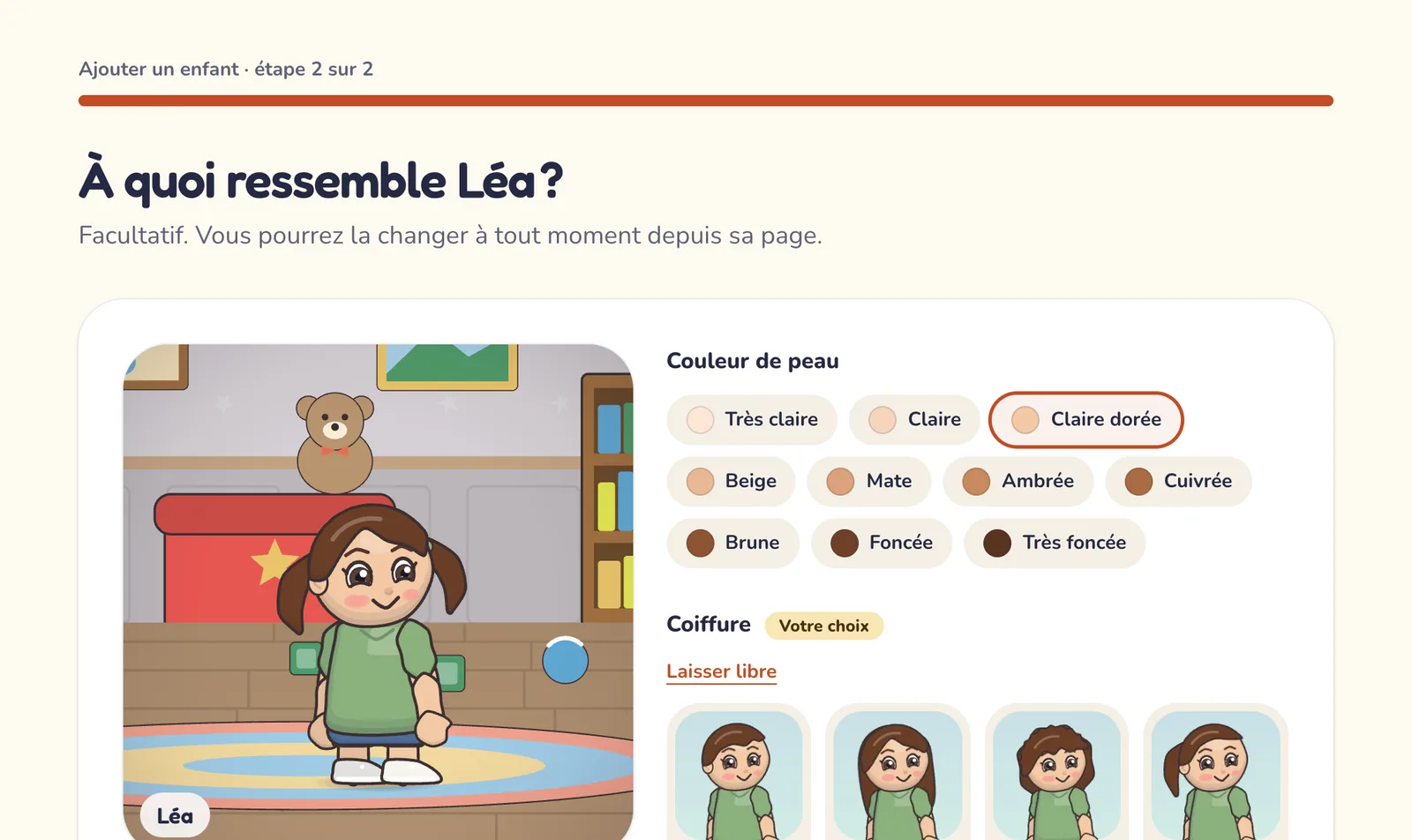
Vous dites ensuite, si vous le souhaitez, à quoi il ressemble : couleur de peau, coiffure, couleur des cheveux et des yeux, lunettes. Votre enfant apparaît aussitôt, tel que les histoires le dessineront, et tout se change plus tard depuis sa page.
Dans son profil, vous réglez aussi ses contrôles parentaux, enfant par enfant : les thèmes autorisés, l’intensité des émotions (douce par défaut), les histoires à choix, la voix et la musique, et une liste de sujets à éviter, comme l’orage ou les araignées. Tout reste modifiable à tout moment.
2. Ajoutez les personnages de sa vie
Maman, Papy, la grande sœur, le chien, le doudou des nuits ou un dragon inventé de toutes pièces : chaque personnage se crée en six petites étapes. Vous dites qui c’est, vous lui donnez un nom (« Mamie Jo », « Doudou Lapin »), vous choisissez son apparence, vous précisez son lien avec votre enfant, puis sa personnalité en quelques mots, et vous ajoutez une photo si vous le souhaitez.
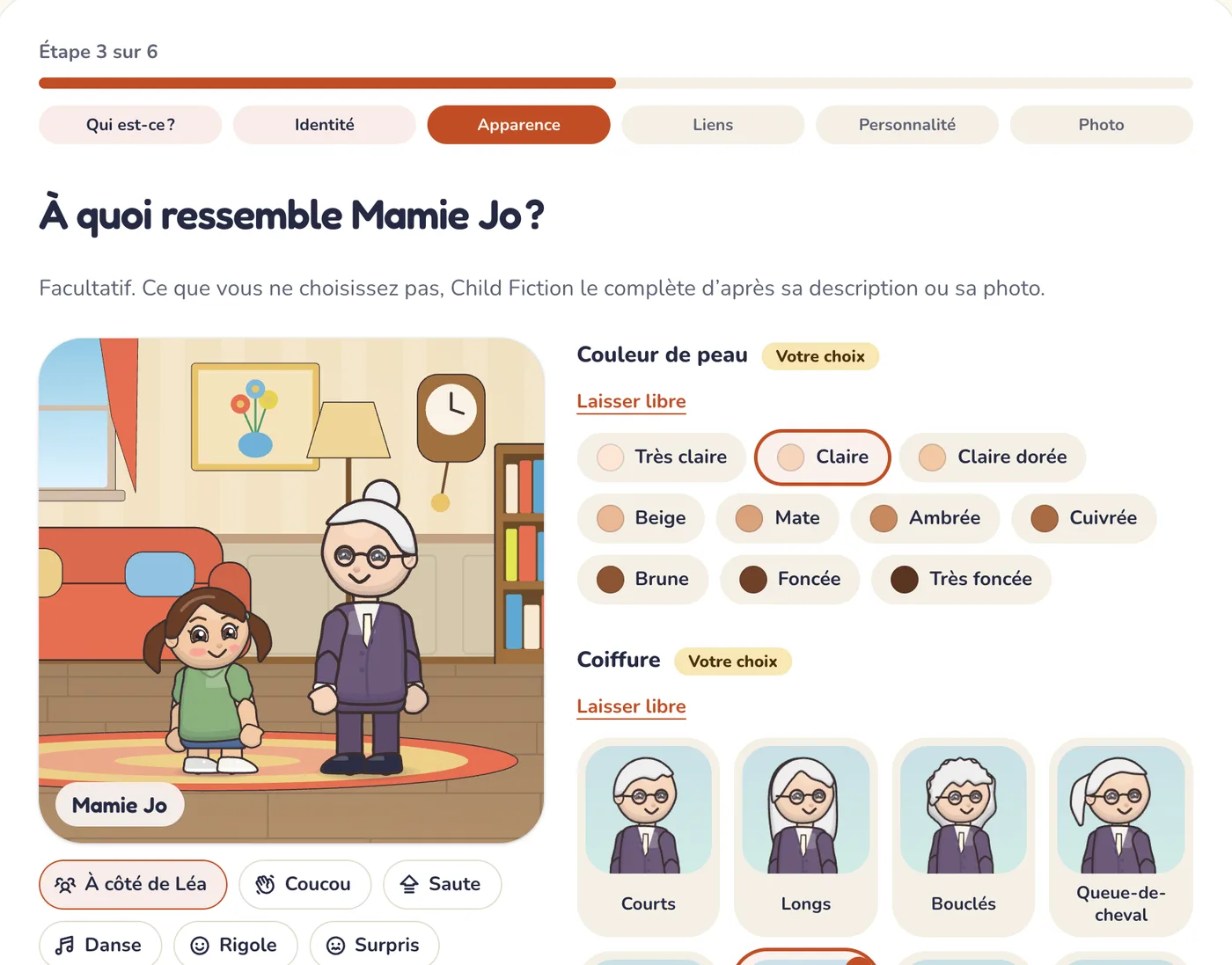
Une phrase comme « Mamie Jo rit fort et adore son jardin » suffit à lui donner son caractère. Child Fiction prépare ensuite le personnage : il complète ce que vous avez laissé libre dans son apparence, puis sa façon de parler, sa voix et sa façon de bouger. Une fois prêt, il garde le même visage et la même voix d’une histoire à l’autre, et il peut rejoindre l’univers de plusieurs enfants de la famille.
3. Choisissez une histoire
L’assistant « Nouvelle histoire » vous guide en trois écrans :
- Le thème : Fantastique, Aventure, Dinosaures, Animaux et nature, Mer et pirates, Espace, Super-héros, La vie de tous les jours, Fêtes et vacances ou Douce nuit, parmi ceux que vous avez autorisés. Ou « Surprise ! ». C’est aussi ici que vous pouvez choisir un moment qu’il vit : l’arrivée d’un bébé, la rentrée, la peur du noir…
- L’histoire : trois idées du thème au prénom de votre enfant, ou une surprise. Chaque idée dit ce qu’elle apporte : sa valeur, et sa découverte quand elle est écrite pour son âge. Quand une de ses aventures a laissé un mystère, sa suite est proposée en premier ; d’autres idées sont à un clic.
- Tout est prêt : la durée de l’histoire quand vous avez choisi une idée, ce qu’elle coûte et, si vous le souhaitez, le compagnon de votre enfant dans l’histoire.
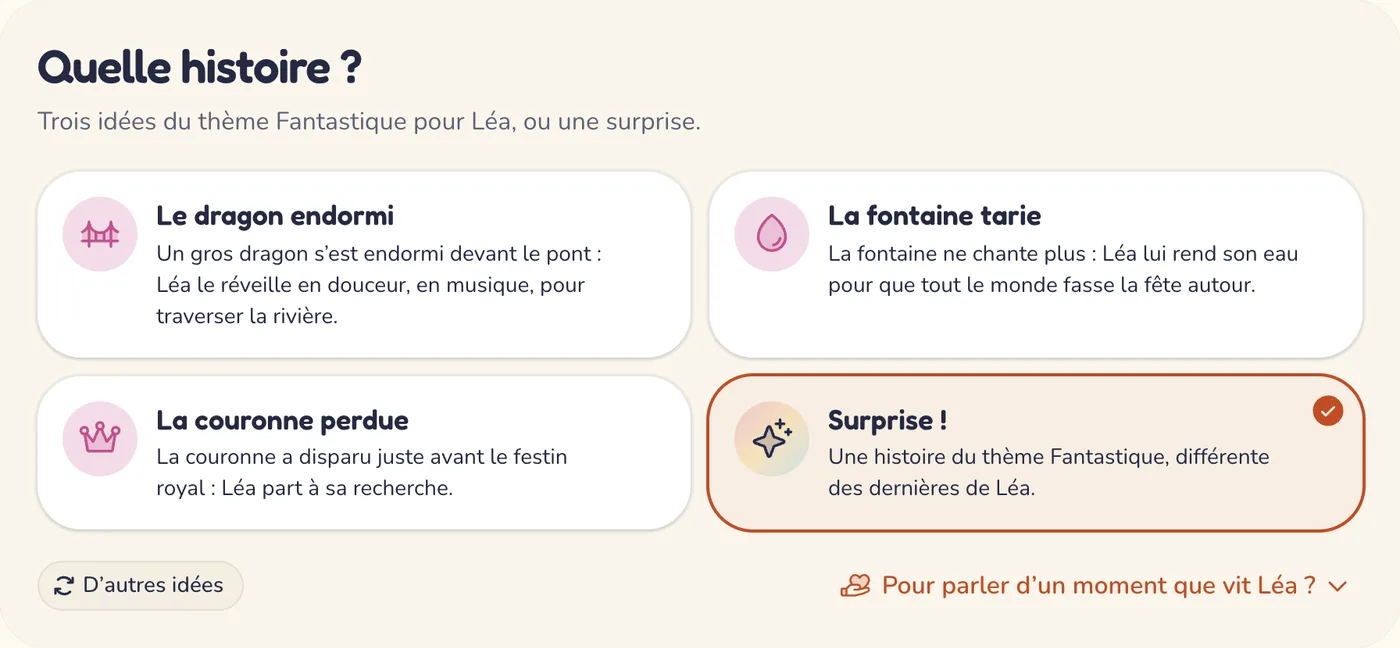
Vous lancez la préparation depuis ce dernier écran, puis vous suivez son avancement depuis la page de l’histoire. Pressé ? Sur votre page d’accueil, le bouton « Une histoire pour… », au prénom de votre enfant, ouvre directement le dernier écran, avec une surprise. Chaque histoire utilise une histoire offerte ou un crédit : le détail est sur la page Tarifs.
4. Regardez-la ensemble
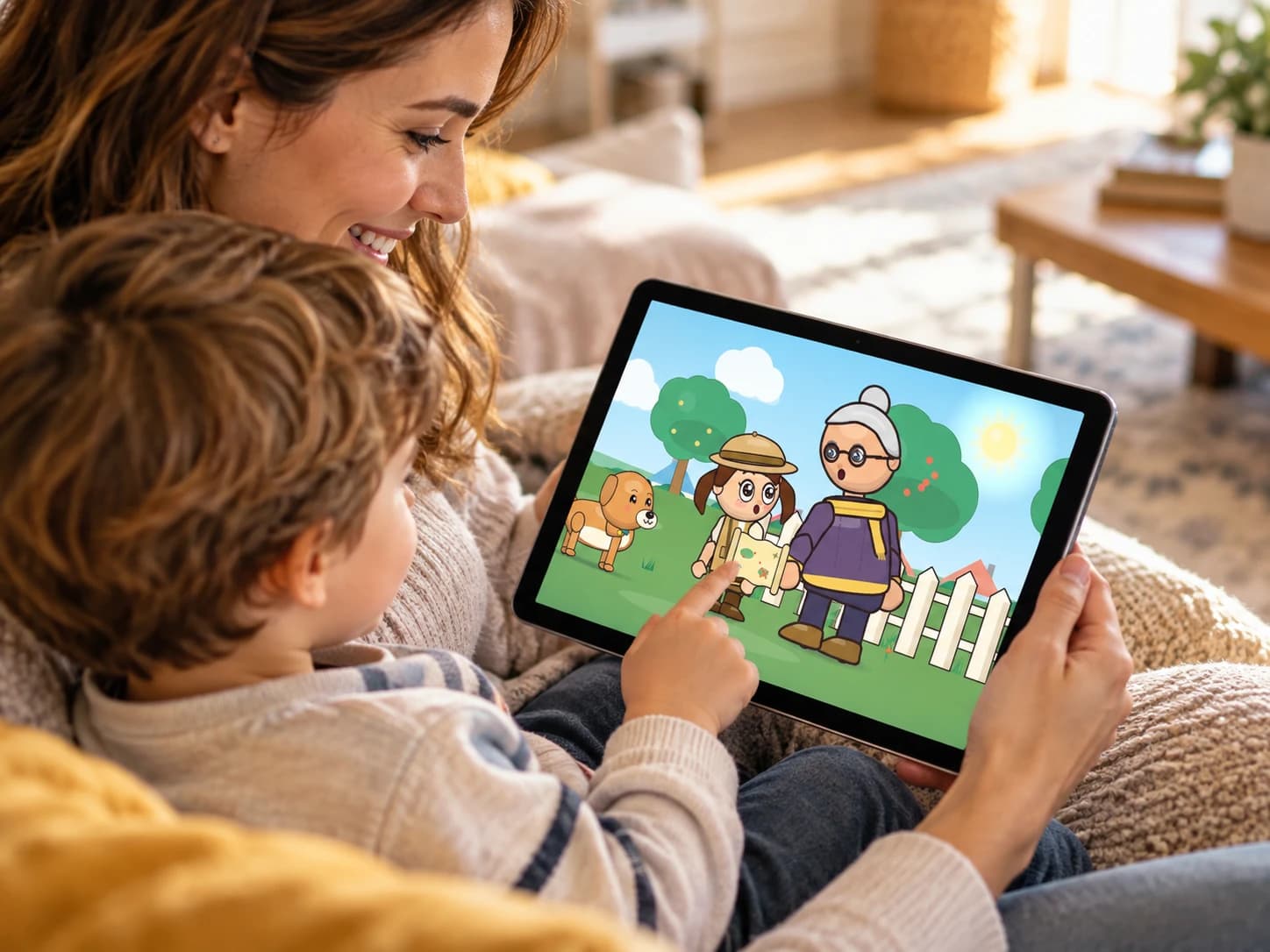
L’histoire s’anime directement dans le navigateur : des décors dessinés, des personnages qui bougent et parlent, des voix chaleureuses, une musique douce et, si vous le souhaitez, des sous-titres. Pour les plus jeunes, elle est racontée avec des phrases plus courtes. Vous pouvez mettre en pause, revoir un moment, couper le son ou passer en plein écran.
Dans une histoire à choix, l’animation s’arrête sur une question illustrée et lue à voix haute, par exemple « Que doivent faire Léa et Oscar ? ». Votre enfant choisit une image, et l’histoire continue selon son choix. C’est souvent le meilleur moment pour échanger : pourquoi ce choix ? que va-t-il se passer maintenant ?
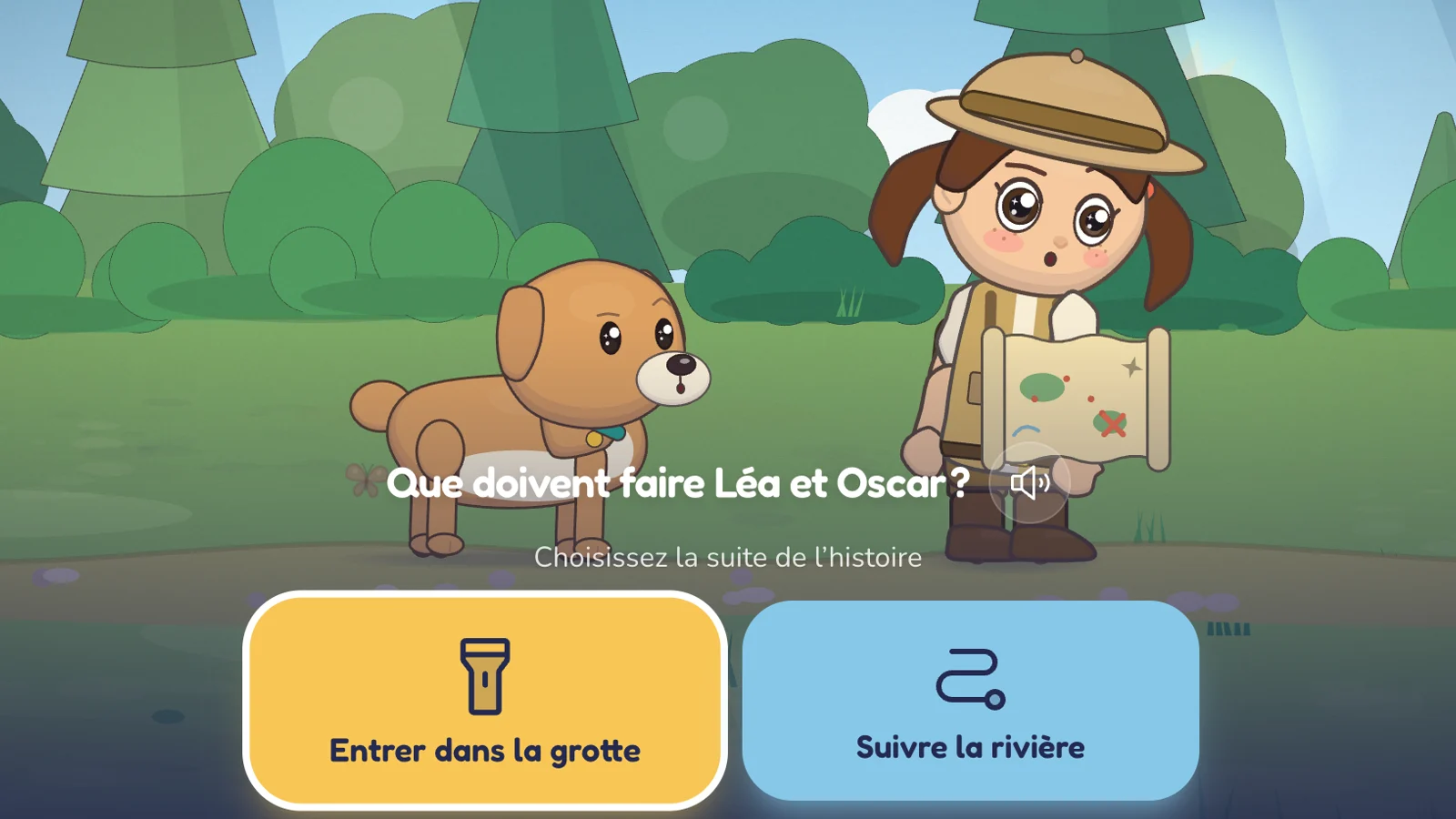
Une fois par histoire, le héros se tourne aussi vers votre enfant pour lui poser une question, à laquelle il répond à voix haute. L’histoire lui laisse quelques secondes, sans rien enregistrer : c’est un moment de conversation, pas un exercice.
À la fin, l’écran « Fin » attend tranquillement : aucune autre histoire ne démarre toute seule. Nous vous invitons à regarder avec votre enfant, plutôt dans la journée qu’au moment du coucher ; notre approche explique pourquoi, et le soir, nos histoires du soir à lire à voix haute prennent le relais.
5. Son univers se souvient
C’est ce qui rend Child Fiction différent : les histoires ne s’oublient pas. La première fois qu’une histoire est regardée jusqu’au bout, elle devient la version officielle de l’aventure, et l’univers de votre enfant en garde la trace : les amis rencontrés, les objets trouvés, les lieux découverts, les mystères laissés en suspens.
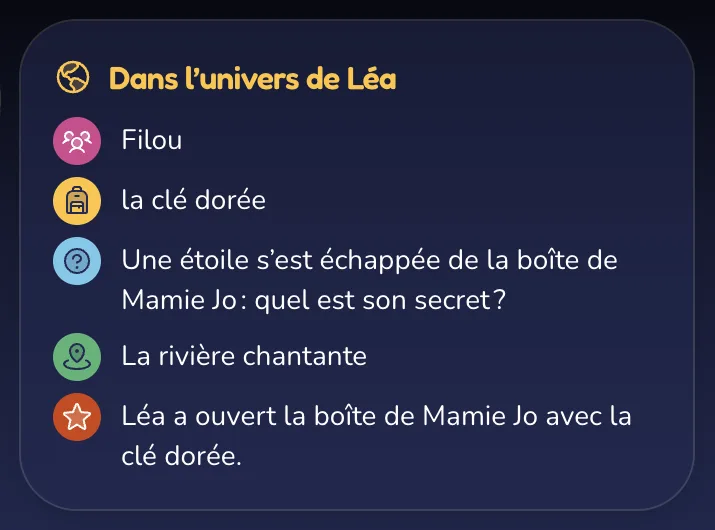
Tout se retrouve sur la carte de son univers : la maison au milieu, chaque lieu découvert à sa place pour toujours, les chemins des histoires, les trésors là où ils ont été trouvés et un « ? » sur les mystères encore ouverts.
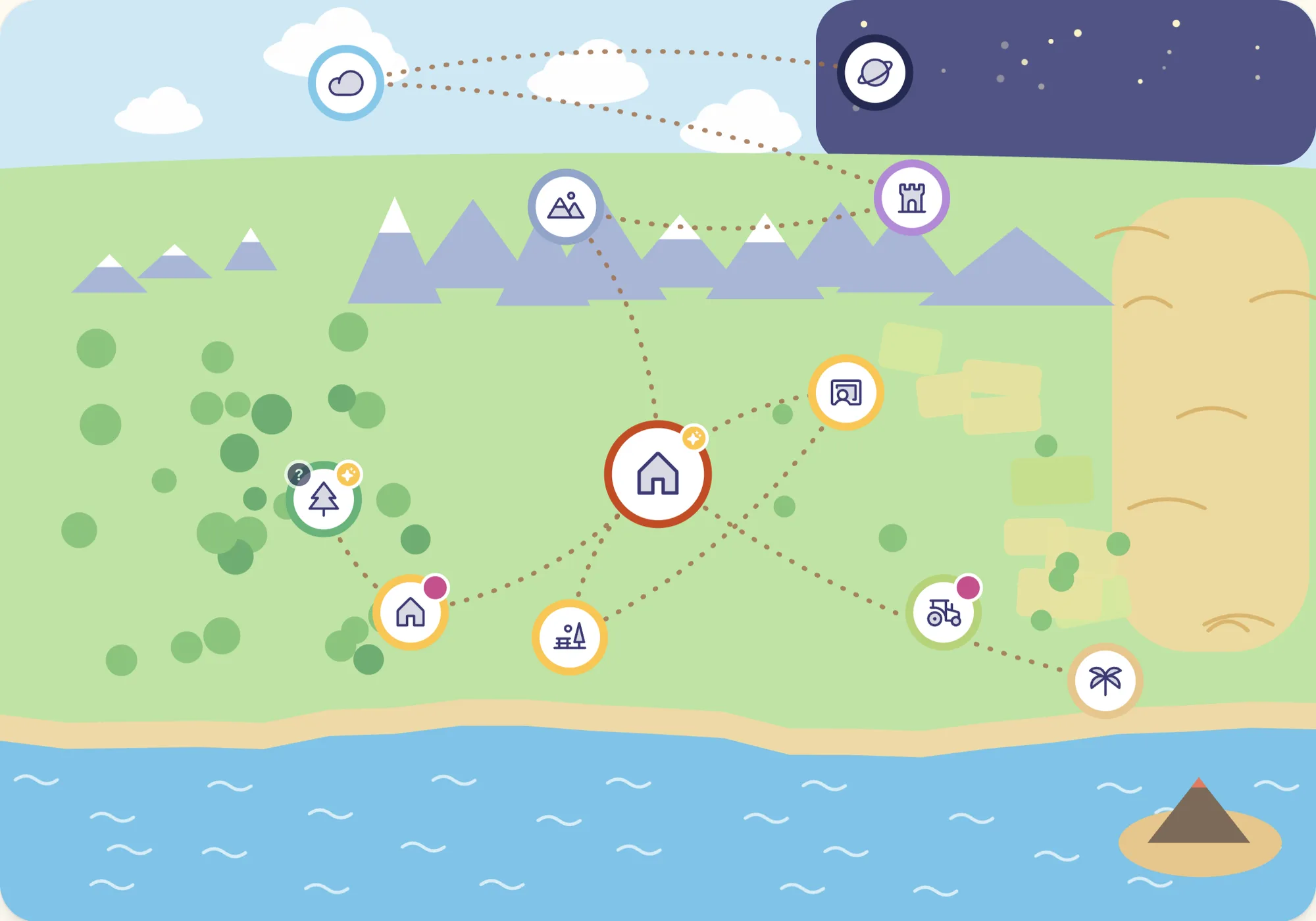
Un renard aidé au bord de la rivière reste parmi ses amis, et vous pouvez le choisir comme compagnon d’une prochaine aventure ; un trésor trouvé un jour garde sa place sur la carte, là où il a été trouvé. Et quand un choix laisse un mystère en chemin, une suite le reprend plus tard : les amis rencontrés et les objets gardés y reviennent, et le « ? » quitte la carte. Les choix de votre enfant laissent leur trace, et vous retrouvez tout (personnages, lieux, trésors et mystères) dans la page Univers de votre espace famille.
Partager une histoire avec ses proches
Mamie aimerait voir la dernière aventure ? Depuis la page d’une histoire prête, vous créez un lien et vous l’envoyez à qui vous voulez : on la regarde sans compte, et rien de ce qui est regardé ne change l’univers de votre enfant. Le lien reste actif jusqu’à ce que vous le coupiez.
Le mode enfant, quand vous lui confiez l’écran
En mode enfant, votre enfant peut continuer son aventure, revoir ses histoires, explorer son univers et, si vous l’autorisez, lancer une nouvelle histoire. Les garde-fous de ce mode, comme le code PIN qu’il faut pour en sortir, sont détaillés dans Sécurité et vie privée.
Vous pouvez fixer une limite quotidienne : une fois atteinte, le mode enfant propose gentiment de faire une pause jusqu’au lendemain. Il facilite les choses, mais il ne remplace pas votre présence, surtout auprès des plus jeunes.
Pour commencer
- Un compte parent, réservé aux adultes, avec une adresse e-mail confirmée.
- Un navigateur récent, sur ordinateur, tablette ou téléphone : rien à installer.
- L’offre Découverte, gratuite, et ses histoires offertes pour essayer Child Fiction ; tous les prix sont sur la page Tarifs.
Âges, écrans, données, offres : les réponses aux questions les plus courantes sont dans notre FAQ, et la protection des données de votre famille est détaillée dans Sécurité et vie privée.
À lire aussi
- Notre approche : un écran calme, partagé et limité, à partir de 3 ansRythme posé, images douces, ni publicité ni lecture automatique, une vraie fin, une limite fixée par vous : nos choix, en accord avec les conseils officiels.
- Histoires du soir courtes, à lire ou à écouter ensembleDes histoires du soir courtes et illustrées pour les 3-8 ans, à lire à voix haute ou à écouter écran éteint, avec des questions pour en parler. Gratuites.
- Des histoires pour parler des valeurs avec son enfantPartage, courage, gentillesse, confiance en soi, honnêteté, patience : des histoires et des questions pour en parler avec votre enfant, sans faire la morale.